

Quickstart
Lernen sie die Grundlagen von Flow360 in wenigen Minuten.
Was ist Flow360?
Flow360 ist ein cloudbasiertes Workflow Management System, das Geschäftsprozesse digitalisiert und automatisiert – ganz ohne Programmierung. Sie erstellen komplexe Arbeitsabläufe per Drag-and-Drop, digitalisieren Formulare, automatisieren PDF-Berichte und E-Mail-Kommunikation. Flow360 macht Ihre Prozesse transparent, effizient und jederzeit nachvollziehbar.
-
Visueller Workflow-Builder ohne Code
-
Digitale Formulare, Checklisten, automatisierte Emails
-
Freigabe-Workflows für Compliance
-
Nahtlose Integration mit ERP, CRM und Drittsystemen
-
DSGVO-konform - Made & Hosted in Germany
Der Kommentar wird der Vorlage angehängt, es sehen können ihn also alle Mitarbeiter sehen, die diesen Flow bearbeiten oder Verwalten.
Für wen ist Flow360 geeignet?
Flow360 richtet sich an Unternehmen und Teams, die ihre Geschäftsprozesse digitalisieren möchten, ohne auf IT-Entwickler angewiesen zu sein:
- Prozessverantwortliche und Abteilungsleiter - Optimieren wiederkehrender Abläufe (z.B.: Einkauf, HR, Produktion, etc...)
- KMUs und Mittelstand - Schnelle Digitalisierung ohne große IT-Projekte
- Qualitätsmanager - Revisionssichere Dokumentation und Freigabeprozesse
- Außendienst und Feldservice - Mobile Datenerfassung und digitale Checklisten
Ideal für Unternehmen, die Effizienz steigern, menschliche Fehler reduzieren und papierbasierte Prozesse ablösen wollen – flexibel, skalierbar und anpassungsfähig.
Profil einrichten
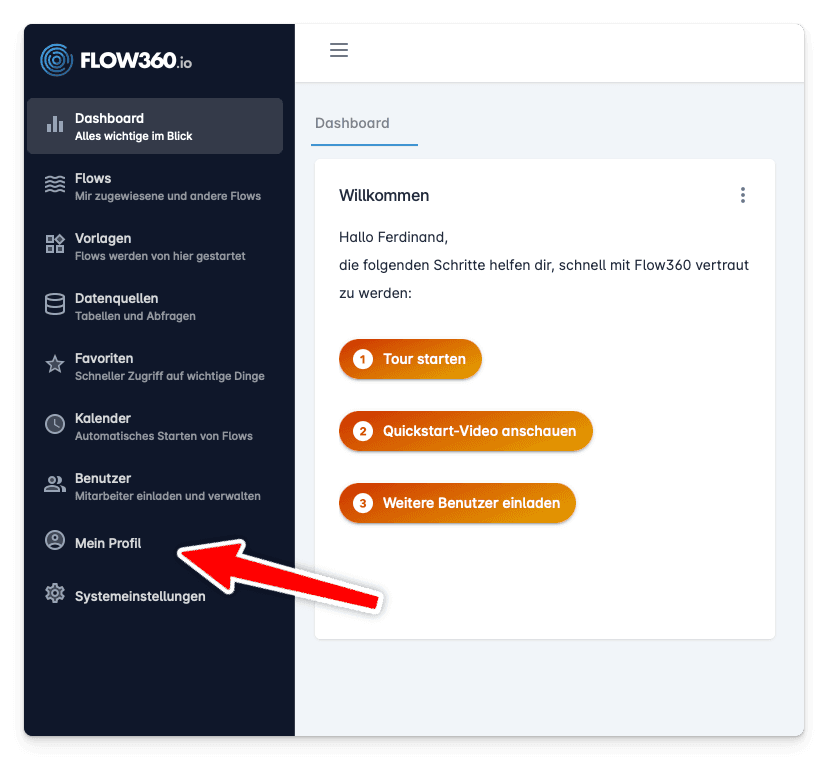
Wählen sie in der Seitenleiste "Mein Profil" aus.
Hier können sie Daten über sie eintragen, welche relevant für die Integration in Flow360 sind. Bedsonders wichtig ist neben ihrem Namen die korrekte Email-Adresse, ihre Telefonnummer und ein Profilbild, um schnelle Wiedererkennung im Programm zu gewährleisten.
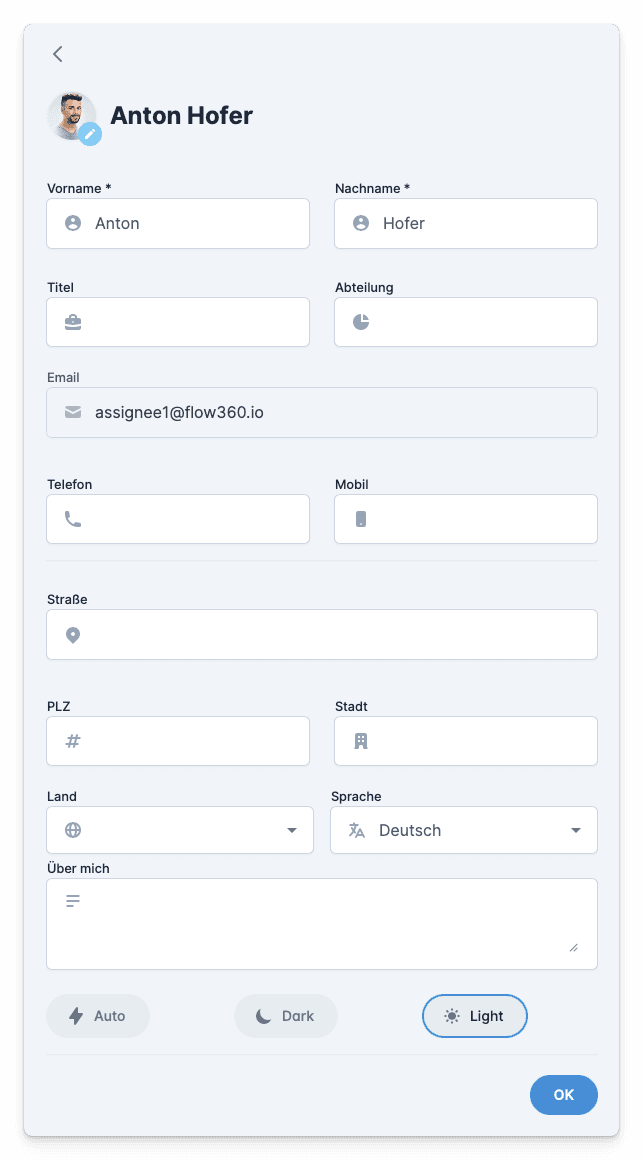
Eine kurze Beschreibung hilft neuen Mitarbeitern beim kennenlernen und macht die Arbeit mit Flow360 persönlicher. Unten können sie außerdem ihre präferierte Darstellung (Hell/Dunkel) auswählen.
Benachrichtigungen einstellen
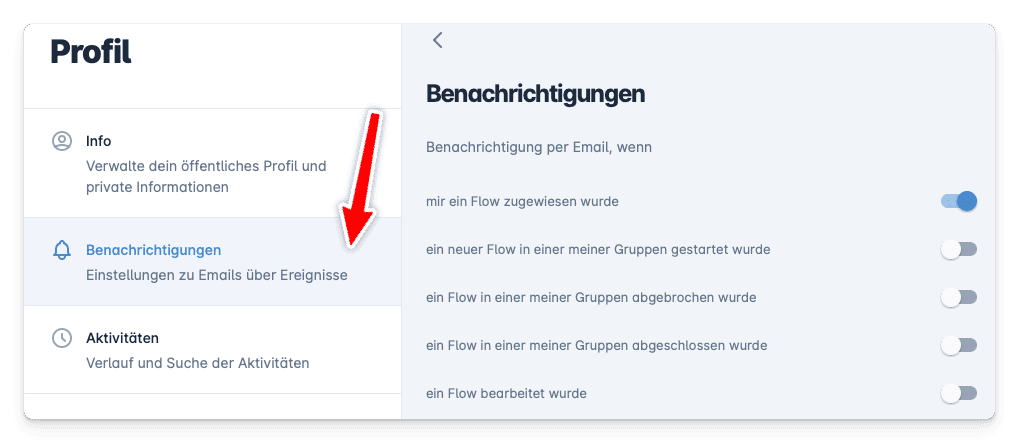
Wählen sie in Benachrichtigungen aus, in welchen Fällen sie eine autmatische Email geschickt bekommen. Hier ist es sehr zu empfehlen, Mitteilungen zu bekommen wenn ihnen ein Flow zugewiesen wurde, oder eine Freigabe von ihnen benötigt wird.
Erstellen sie ihre erste Vorlage, von welcher sie Flows starten können
Mit dem orangenen "Neue Vorlage" Button im Vorlagen-Menü erstellen sie ihre erste Vorlage. Diese können sie Benennen und in den Eigenschaften eine Beschreibung und Tags hinzufügen.
Fügen sie nun ihr erstes Element hinzu:
Wählen sie "Start" aus und fügen sie mit einem Klick das Formular-Element ein. Dieses können sie nun in der Eigenschaften-Leiste bearbeiten.
Formular bearbeiten
Klicken sie auf "Formular bearbeiten", um beliebig viele Formularfelder aus der linken Leiste einzufügen. In dieser Einführung bauen sie die einfachste Form eines Stundenzettels. Deshalb empfehlen wir, vorerst nur ein Textfeld, ein Datumsfeld und ein Auswahlfeld zu erstellen.
Textfeld anpassen
Benennen sie das Textfeld kurz und eindeutig. Sie können ebenfalls eine Beschreibung und einen Platzhalter hinzufügen. Es ist ebefalls nützlich, wichtige Felder erforderlich zu machen, damit alle nötigen Daten eingegeben werden. Sollten sie ein größeres Textfeld brauchen, wählen sie "Langer Text" aus.
Datumsfeld anpassen
Wählen sie als Nächstes das Datumsfeld aus. Diesem können sie ebenfalls eine Beschreibung hinzufügen. Als Vorgabewert können sie "Heute" auswählen sowie die Eingabe von Wochenenden zu verhindern.. Es bietet sich außerdem an, das Zeitfenster des Datums zu beschränken um Späteinträge sowie Voreinträge zu beschränken.
Auswahlfeld kennenlernen
Im Auswahlfeld können sie beliebig viele Auswahlmöglichkeiten hinzufügen. Dazu gehören auch Tabellenwerte, welche aus vorherigen Aktionen im Flow oder anderen Applikationen automatisch eingesetzt werden können.
Zahlenfeld einfügen
Für Zahleneingaben können sie das Zahlenfeld verwenden. Es bietet Anpassungen der max. und min. Werte, Dezimalstellen sowie Pfeile zur Anpassung des Wertes.
Freigabe hinzufügen
In diesem Beispiel muss das Formular genehmigt werden, bevor die Arbeitsstunden bestätigt werden. Dafür kann ein Freigaben-Element hinter das Formular platziert werden. Um den Flow alleine zu testen, erlauben sie die Selbstfreigabe in den Einstellungen und weisen sie sich die Freigabe selbst zu. Sie können neben anderen Funktionen noch eine Deadline für die Freigabe stellen.
Email verschiedenen
Um abschliessend eine Bestätigung zu versenden, fügen sie hinter der Freigabe ein Email-Element ein. Im Falle einer Freigabe wird diese automatisch versendet. In der Email können sie ausserdem das Felder aus dem Formular einfügen. Dafür eignet sich in unserem Beispiel am Besten das Stunden-Feld.
Nächste Schritte
Vorlagen
Personalisieren sie ihr Dashboard um wichtige Statistiken und weitere Informationen an einem Ort anzeigen zu lassen.
Vorlagen
Um das volle Potential von Flow360 zu entfalten können sie die ausführliche Dokumentation erkunden. In der Template-Bibliothek können sie Flow360 mit vorgefertigten Templates schnell kennenlernen und in wenigen Sekunden mit KI Vorlagen nach ihren Wünschen erstellen.
Um die Vollständige Dokumentation zu erkunden, benutzen sie einfach die Suchleiste oder die Verschiedenen Kategorien auf der linken Seite.