

Vorlagen erstellen und verwalten
Lernen Sie, wie Sie Workflow-Vorlagen aus der Bibliothek nutzen, mit KI erstellen oder komplett neu aufbauen können
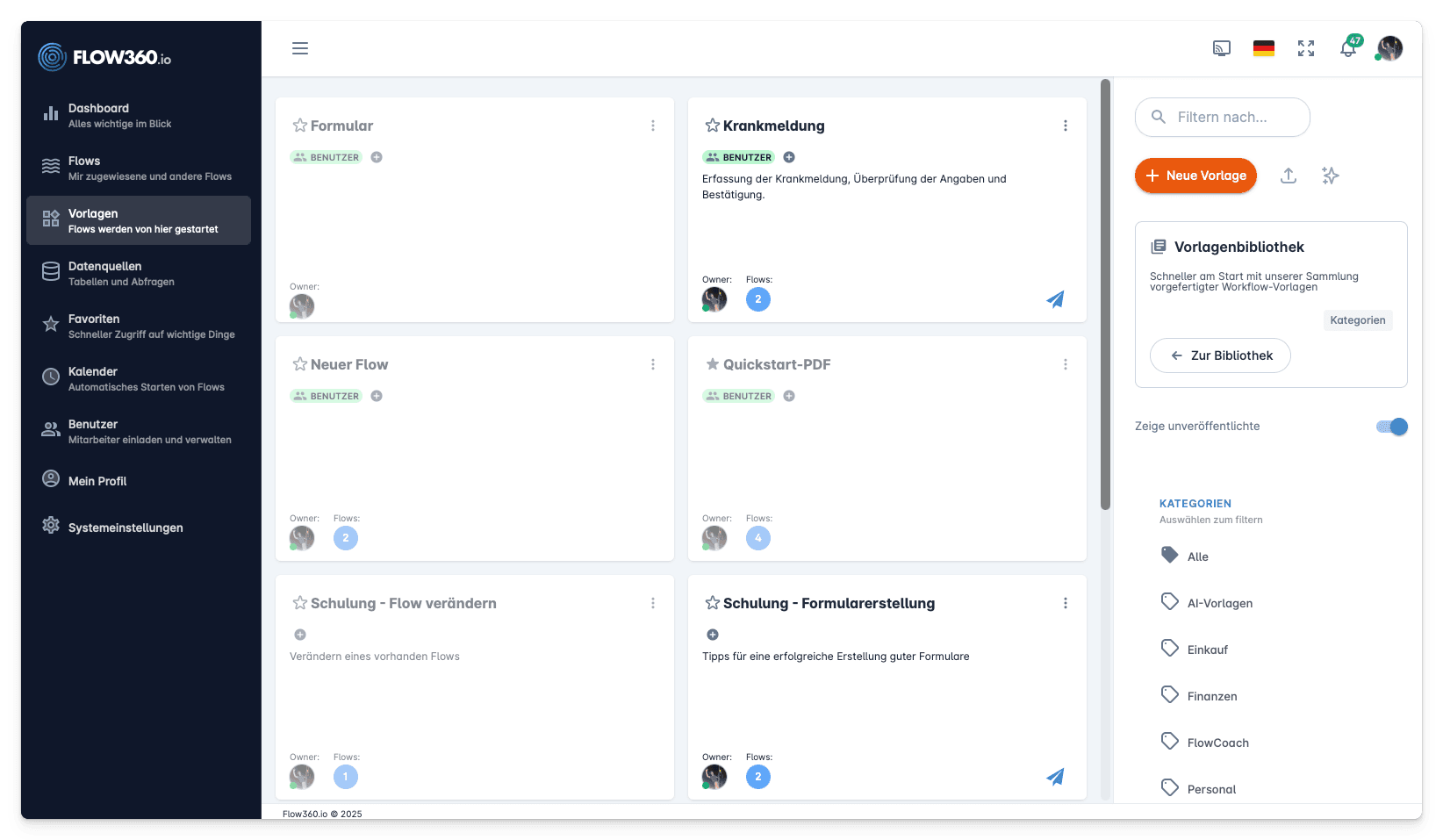
Vorlagen sind die Grundbausteine für Ihre Workflows in Flow360. Sie bilden die Basis für wiederkehrende Prozesse und können auf drei verschiedene Arten erstellt werden: aus unserer umfangreichen Bibliothek, mit Hilfe des KI-Assistenten oder komplett individuell von Grund auf.
Vorlage aus Bibliothek erstellen
Der schnellste und einfachste Weg, mit Flow360 zu starten, ist die Verwendung vorgefertigter Vorlagen aus unserer Bibliothek. Diese Vorlagen wurden von Experten entwickelt und sind ideal zum Üben und Kennenlernen der Plattform.
Bibliothek öffnen
Klicken Sie auf den Button "Zur Bibliothek", um die Vorlagenbibliothek zu öffnen.
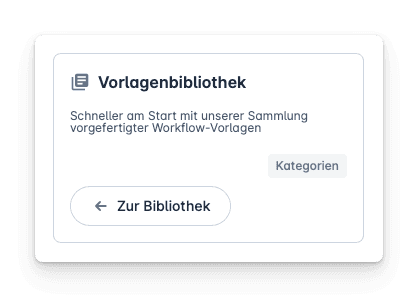
Die Vorlagenbibliothek enthält zahlreiche vorgefertigte Workflows für verschiedene Anwendungsfälle und Branchen.
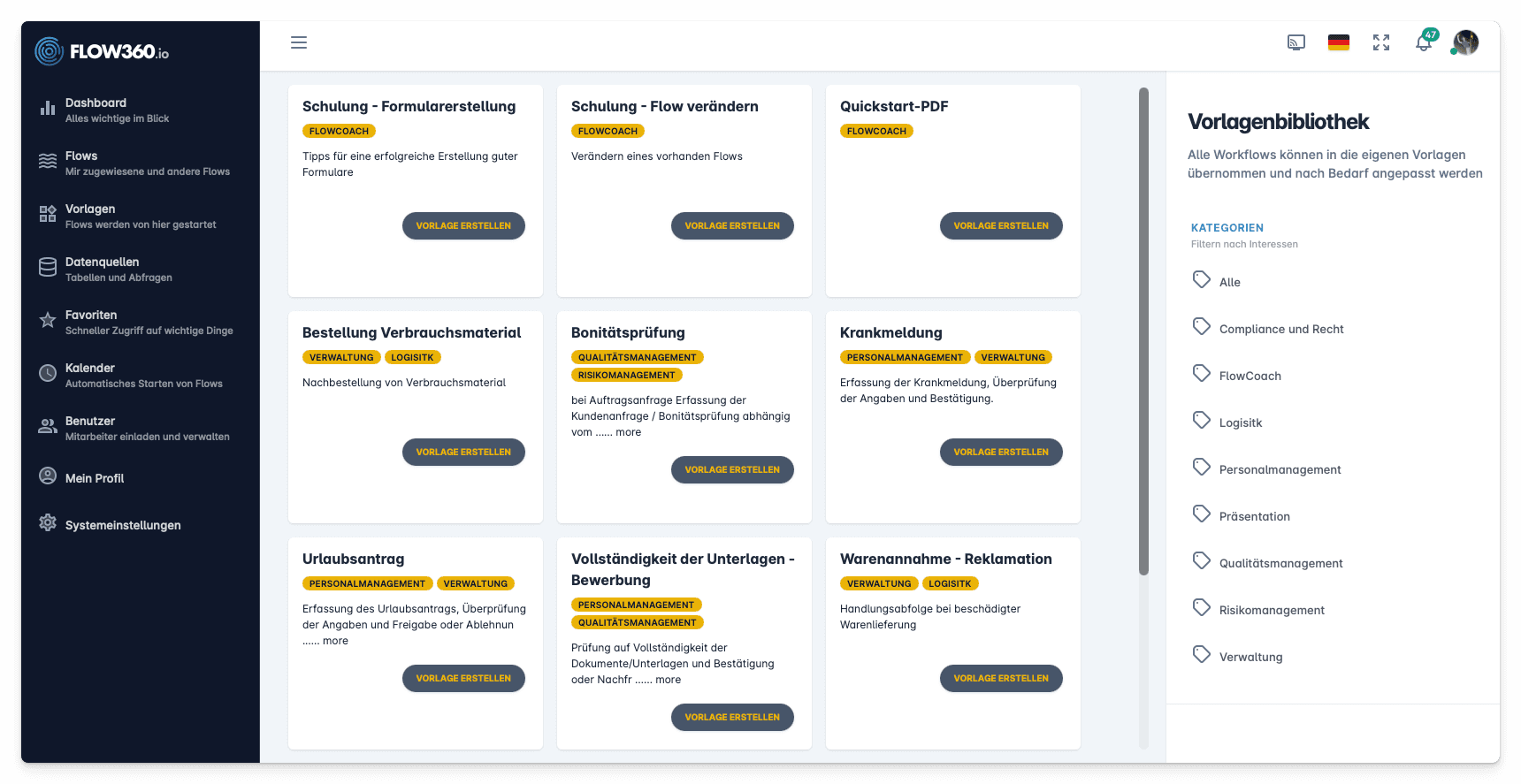
Nach Kategorien filtern
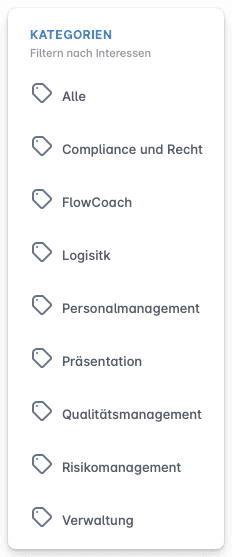
In der Vorlagenbibliothek können Sie nach verschiedenen Kategorien filtern, um schnell die passende Vorlage für Ihren Anwendungsfall zu finden:
Tipp
Nutzen Sie die Suchfunktion, um gezielt nach Schlagworten zu suchen, wenn Sie eine bestimmte Art von Workflow benötigen.
Vorlage erstellen
Wenn Sie die gewünschte Vorlage gefunden haben:
- Öffnen Sie die Vorlagendetails durch Klick auf die Vorlage
- Klicken Sie auf den Button "Vorlage erstellen"
- Der Flow wird automatisch von der Vorlage erstellt und in Ihren Vorlagen gespeichert
Perfekt zum Lernen
Vorlagen aus der Bibliothek sind ideal, um Best Practices kennenzulernen und zu verstehen, wie erfolgreiche Workflows aufgebaut sind. Sie können diese Vorlagen nach Ihren Wünschen anpassen.
Vorlage mit KI-Assistent erstellen
Mit dem integrierten KI-Assistenten können Sie Vorlagen durch einfache natürlichsprachige Beschreibungen automatisch generieren lassen. Der Assistent versteht Ihre Anforderungen und erstellt einen passenden Workflow-Entwurf.
KI-Dialog öffnen
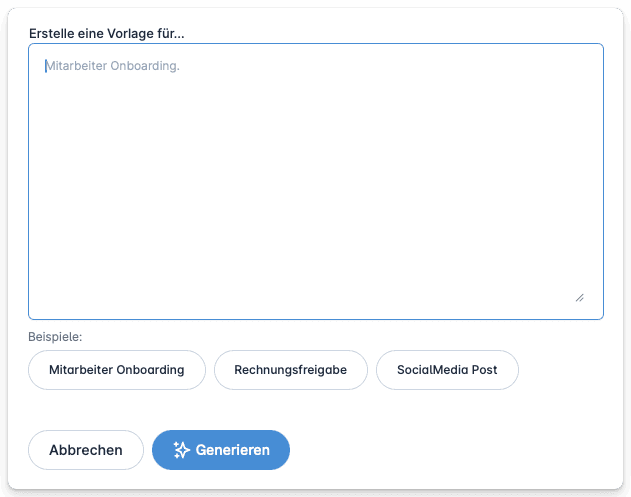
Klicken Sie auf das Sternsymbol ✨ neben dem Button "Neue Vorlage", um den KI-Assistenten-Dialog zu öffnen.
Prompt eingeben
Geben Sie im Eingabefeld eine Beschreibung des gewünschten Workflows ein. Je detaillierter und präziser Ihre Beschreibung, desto besser wird das Ergebnis.
Beispiele nutzen
Im Dialog finden Sie vorbereitete Beispiele zum Ausprobieren, die Ihnen zeigen, wie Sie effektive Prompts formulieren.
Vorlage generieren
Klicken Sie auf den Button "Generieren". Nach einigen Sekunden wird der Flow vom KI-Assistenten erstellt und automatisch in Ihren Vorlagen gespeichert.
Die generierte Vorlage können Sie anschließend nach Ihren Wünschen anpassen und erweitern.
Vorlage neu erstellen
Für maximale Flexibilität und individuelle Anforderungen können Sie Vorlagen auch komplett neu und von Grund auf erstellen. Dies gibt Ihnen die volle Kontrolle über jeden Aspekt Ihres Workflows.
Neue Vorlage anlegen
Vorlage initialisieren
- Klicken Sie auf den Button "Neue Vorlage"
- Geben Sie einen eindeutigen Titel ein (dieser darf noch nicht vorhanden sein)
- Die Arbeitsfläche wird automatisch geöffnet und Sie können mit der Gestaltung beginnen
Name und Beschreibung definieren
Konfigurieren Sie die Grundinformationen Ihrer Vorlage in der rechten Seitenleiste:
- Name – Der Titel Ihrer Vorlage (kann jederzeit geändert werden)
- Beschreibung – Eine ausführliche Beschreibung des Vorlagenzwecks und Anwendungsbereichs
Wichtig
Diese Informationen helfen Ihnen und anderen Nutzern, die Vorlage später schnell wiederzufinden und den Verwendungszweck zu verstehen.
Flow-Elemente hinzufügen
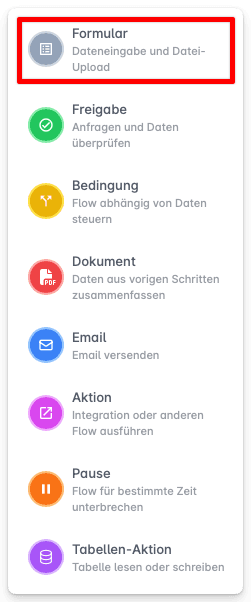
Die linke Seitenleiste enthält alle verfügbaren Flow-Elemente, die Sie zu Ihrer Vorlage hinzufügen können.
Elemente einfügen
Fügen Sie Elemente durch einfaches Klicken auf das gewünschte Element hinzu. Die Position des neuen Elements wird durch Ihre aktuelle Auswahl bestimmt:
Wenn kein Element in der Arbeitsfläche ausgewählt ist, wird das neue Element am Ende der Vorlage eingefügt. Dies ist ideal, wenn Sie schrittweise von oben nach unten aufbauen.
Wenn Sie ein Element ausgewählt haben, wird das neue Element direkt hinter diesem Element eingefügt. So können Sie gezielt an bestimmten Stellen Ihres Workflows neue Schritte hinzufügen.
Beispiel: Formular einfügen
Das Formular ist eines der wichtigsten und am häufigsten verwendeten Elemente in Flow360:
Position bestimmen
- Falls Sie ein Element ausgewählt haben, wird das Formular dahinter eingefügt
- Ohne Auswahl wird das Formular am Ende der Vorlage platziert
Formular konfigurieren
Das Formular erscheint auf der Arbeitsfläche und Sie können es nun über die rechte Seitenleiste konfigurieren (siehe nächster Abschnitt).
Elemente konfigurieren
Die rechte Seitenleiste zeigt die spezifischen Eigenschaften des aktuell gewählten Elements. Hier können Sie alle Einstellungen vornehmen, die für das jeweilige Element verfügbar sind.
Die verfügbaren Eigenschaften variieren je nach Elementtyp. Wählen Sie ein Element aus, um die entsprechenden Konfigurationsmöglichkeiten zu sehen.
Vorlagen verwenden
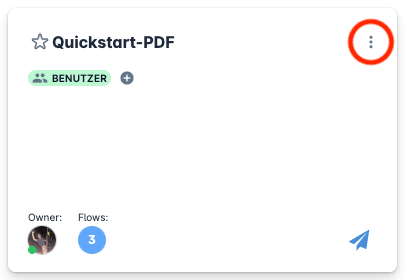
Jede Vorlage wird als eigenes Fenster dargestellt und bietet verschiedene Verwaltungsoptionen über das Drei-Punkte-Symbol in der oberen rechten Ecke:
Aktionen im Dropdown-Menü
-
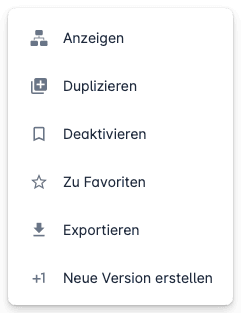
Anzeigen: Öffnet den Flow im Editor. Alternativ können Sie auch doppelt auf den Namen der Vorlage klicken.
-
Duplizieren: Erstellt eine Kopie der Vorlage, die Sie unabhängig vom Original bearbeiten können.
-
Aktivieren / Deaktivieren: Steuert, ob der Flow für andere Mitarbeiter verfügbar ist. Aktivierte Flows können von berechtigten Mitarbeitern genutzt werden, deaktivierte Flows sind nicht sichtbar.
-
Zu Favoriten: Lässt den Flow im Favoriten-Menü erscheinen, wodurch Sie schneller darauf zugreifen können. Diese Aktion kann auch durch Klick auf das Stern-Symbol direkt am Vorlagen-Fenster ausgeführt werden.
-
Exportieren: Lädt den Flow als .json-Datei herunter, die Sie archivieren oder in andere Systeme importieren können.
-
Neue Version erstellen: Wenn Sie einen bereits genutzten Flow ändern möchten, wird mit dieser Funktion eine neue Version erstellt. Diese neue Version kann bearbeitet werden, ohne die aktive Version zu beeinflussen. Die aktuelle Versionsnummer wird angezeigt, wenn Sie mit dem Mauszeiger über dem Namen der Vorlage schweben.
Weitere Symbole am Vorlagen-Fenster
Papierflieger-Symbol: Dieses Symbol erscheint nur bei aktivierten Flows. Hier können Sie den Flow Pools, Warteschlangen oder einzelnen Mitarbeitern zuweisen, um zu definieren, wer mit dieser Vorlage arbeiten kann.
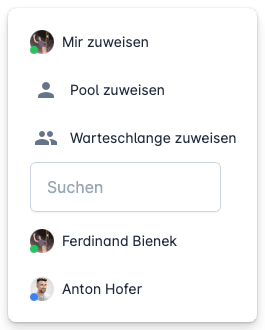
Plus-Symbol: Ermöglicht die Auswahl von Gruppen, für welche die Vorlage sichtbar sein soll. So können Sie den Zugriff auf bestimmte Teams oder Abteilungen beschränken.
"Flows"-Fenster: Zeigt die Anzahl der bereits gestarteten Flow-Instanzen an, die mit dieser Vorlage erstellt wurden. Dies gibt Ihnen einen Überblick über die Nutzung der Vorlage.
Häufig gestellte Fragen
Best Practices
Tipps für erfolgreiche Vorlagen
Aussagekräftige Namen verwenden
Wählen Sie Namen, die den Zweck der Vorlage klar beschreiben, z.B. "Urlaubsantrag mit Vertretungsregelung" statt nur "Urlaub".
Ausführliche Beschreibungen
Dokumentieren Sie in der Beschreibung den Anwendungsfall, besondere Anforderungen und eventuelle Voraussetzungen.
Starten Sie einfach
Beginnen Sie mit einfachen Vorlagen aus der Bibliothek, bevor Sie komplexe Workflows von Grund auf erstellen.
KI-Assistent nutzen
Lassen Sie den KI-Assistenten einen ersten Entwurf erstellen und verfeinern Sie diesen dann manuell – das spart Zeit.
Testen Sie gründlich
Prüfen Sie Ihre Vorlage sorgfältig, bevor Sie diese produktiv einsetzen oder mit anderen teilen.