Dashboard
Erstellen und verwalten Sie individuelle Dashboards mit Widgets für einen optimalen Überblick über Ihre Flows
Das Dashboard ist Ihre zentrale Übersicht in Flow360. Hier können Sie mit verschiedenen Widgets wichtige Informationen zu Ihren Flows, Aktivitäten und Aufgaben auf einen Blick erfassen und Ihr Dashboard individuell nach Ihren Bedürfnissen gestalten.
Dashboards erstellen und verwalten
Sie können mehrere Dashboards für unterschiedliche Zwecke erstellen und zwischen ihnen wechseln.
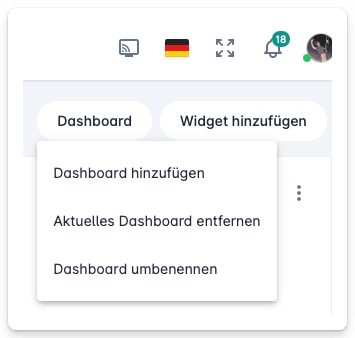
Dashboard hinzufügen
Klicken Sie auf den Button "Dashboard" in der oberen Navigation und wählen Sie "Dashboard hinzufügen". Geben Sie einen aussagekräftigen Namen für Ihr neues Dashboard ein.
Anwendungsbeispiel
Erstellen Sie separate Dashboards für verschiedene Projekte, Teams oder Prozessbereiche, um eine klare Trennung und bessere Übersicht zu gewährleisten.
Dashboard umbenennen
Um das aktuelle Dashboard umzubenennen, klicken Sie auf "Dashboard" und wählen Sie "Aktuelles Dashboard umbenennen". Geben Sie den neuen Namen ein und bestätigen Sie die Änderung.
Dashboard entfernen
Klicken Sie auf "Dashboard" und wählen Sie "Aktuelles Dashboard entfernen". Bestätigen Sie die Löschung im Dialogfenster.
Wichtig
Beim Löschen eines Dashboards werden alle darauf platzierten Widgets und deren Konfiguration unwiderruflich entfernt.
Widgets hinzufügen und entfernen
Gestalten Sie Ihr Dashboard individuell, indem Sie Widgets nach Bedarf hinzufügen oder entfernen.
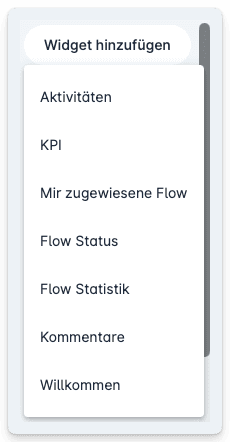
Widget hinzufügen
Klicken Sie auf den Button "Widget hinzufügen" im Dashboard. Es öffnet sich eine Auswahl mit allen verfügbaren Widget-Typen.
Tipp
Überlegen Sie vor dem Hinzufügen, welche Informationen für Ihre tägliche Arbeit am wichtigsten sind, um Ihr Dashboard optimal zu strukturieren.
Widget-Typ auswählen
Wählen Sie den gewünschten Widget-Typ aus der Liste aus. Das Widget wird automatisch auf Ihrem Dashboard platziert.
Widget entfernen
Um ein Widget zu entfernen, klicken Sie auf das Drei-Punkte-Symbol (⋮) in der oberen rechten Ecke des Widgets und wählen Sie "Entfernen" aus dem Menü.
Hinweis
Das Entfernen eines Widgets kann nicht rückgängig gemacht werden. Sie können es jedoch jederzeit wieder hinzufügen.
Widget-Typen
Flow360 bietet Ihnen verschiedene Widget-Typen, um unterschiedliche Informationen darzustellen:
Widgets konfigurieren und platzieren
Passen Sie Position und Einstellungen Ihrer Widgets an, um ein übersichtliches und funktionales Dashboard zu erstellen.
Um ein Widget neu zu positionieren, klicken Sie mit dem Mauszeiger auf den oberen Bereich des Widgets und halten Sie die Maustaste gedrückt. Ziehen Sie das Widget nun an die gewünschte Position auf Ihrem Dashboard und lassen Sie die Maustaste los. Andere Widgets werden automatisch angepasst.
Klicken Sie auf das Drei-Punkte-Symbol (⋮) in der oberen rechten Ecke des Widgets und wählen Sie "Einstellungen". Hier können Sie den Namen des Widgets anpassen und die Vorlage auswählen, auf die sich das Widget beziehen soll. So können Sie beispielsweise festlegen, welche Flow-Kategorien oder Projekte angezeigt werden sollen.
Tipps für effektive Dashboards
| Empfehlung |
|---|
| Verwenden Sie nur die Widgets, die Sie regelmäßig benötigen, um Ihr Dashboard übersichtlich zu halten |
| Platzieren Sie die wichtigsten Widgets im oberen Bereich Ihres Dashboards für schnellen Zugriff |
| Erstellen Sie mehrere Dashboards für verschiedene Arbeitsbereiche oder Projekte, statt alles auf einem Dashboard zu sammeln |