

Formular
Umfassende Anleitung zu allen verfügbaren Formularfeldern und deren Konfiguration
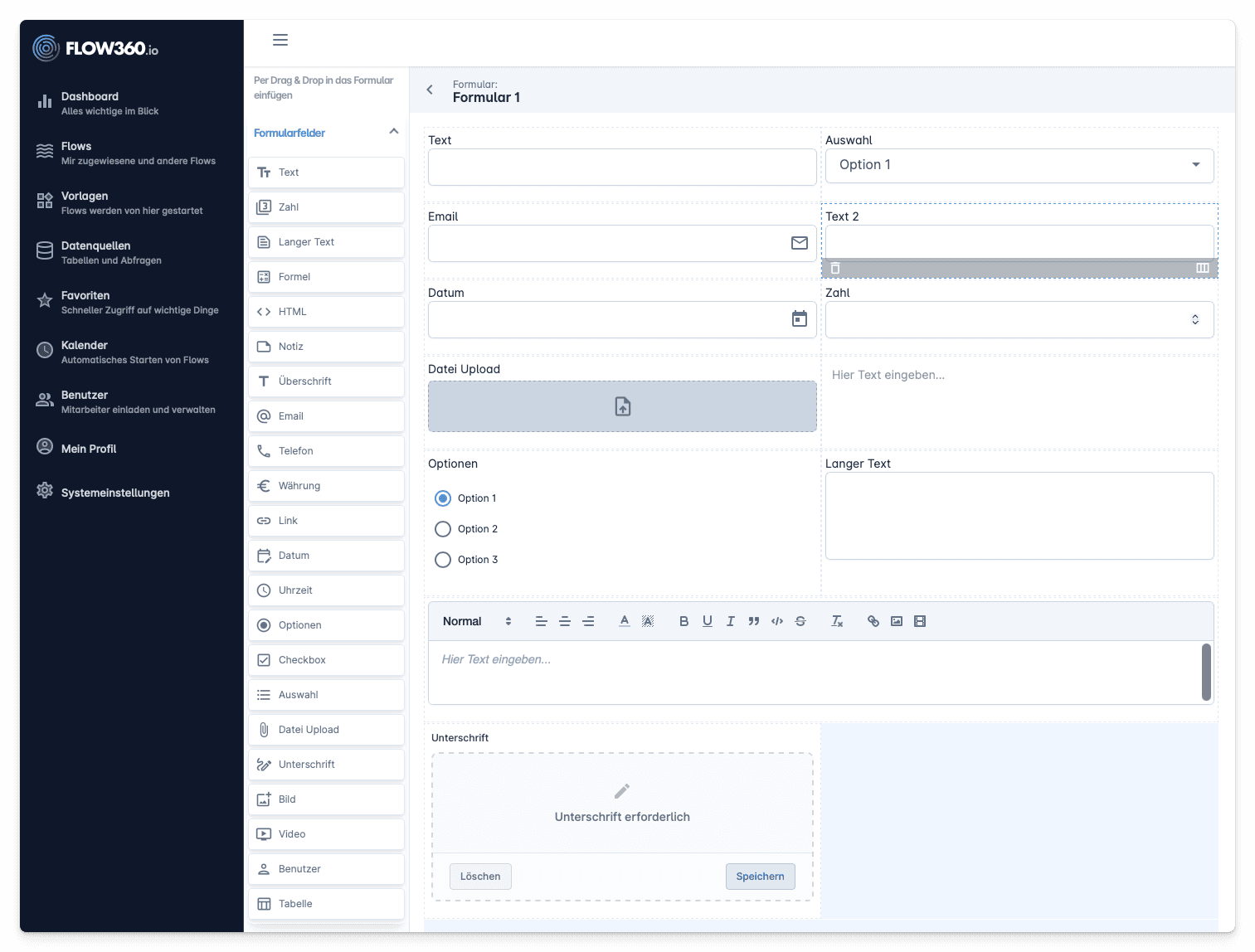
Formulare sind das Herzstück der Datenerfassung in Flow360. Mit einer Vielzahl verschiedener Feldtypen können Sie strukturierte Daten sammeln, validieren und weiterverarbeiten. Diese Dokumentation erklärt alle verfügbaren Formularfelder und deren Konfigurationsmöglichkeiten.
Eigenschaften des Formulars
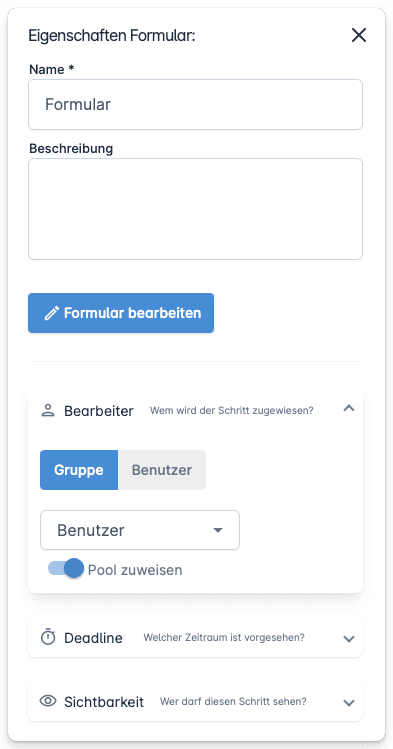
Nach der Auswahl eines Formulars im Flow-Editor öffnet sich automatisch die Seitenleiste mit allen konfigurierbaren Eigenschaften. Hier legen Sie fest, wie das Formular heißt, bearbeitet, zugewiesen und angezeigt wird.
Grundeinstellungen
Geben Sie im oberen Bereich der Seitenleiste einen Namen für das Formular ein (Pflichtfeld) und fügen Sie optional eine Beschreibung hinzu, um den Zweck des Formulars zu erläutern. Über den Button "Formular bearbeiten" oder einen Doppelklick auf das Formularfeld gelangen Sie direkt in den Formular-Editor, wo Sie die Felder und das Layout des Formulars anpassen können.
Bearbeiter zuweisen
Im Fenster "Bearbeiter" definieren Sie, wem dieser Schritt zugewiesen wird. Sie haben die Wahl zwischen zwei Zuweisungsarten:
Wählen Sie eine Benutzergruppe aus der Dropdown-Liste aus. Das Formular wird automatisch an Mitglieder dieser Gruppe zugewiesen. Weitere Informationen zur Verwaltung von Benutzergruppen finden Sie im Abschnitt Benutzer und Gruppen.
Pool-Zuweisung aktivieren: Mit dem Switch "Pool zuweisen" wird das Formular allen Benutzern in der ausgewählten Gruppe gleichzeitig zur Verfügung gestellt. Sobald ein Benutzer das Formular "nimmt" und mit der Bearbeitung beginnt, verschwindet es automatisch für alle anderen Gruppenmitglieder. Dies verhindert Doppelbearbeitungen und eignet sich ideal für First-Come-First-Served-Prozesse.
Wählen Sie einen spezifischen Benutzer aus, der das Formular bearbeiten soll. Das Formular wird ausschließlich dieser Person zugewiesen. Verwenden Sie diese Option für Aufgaben, die eine bestimmte Expertise erfordern oder aus Compliance-Gründen einer definierten Person zugeordnet werden müssen.
Pool-Zuweisung
Die Pool-Zuweisung ist besonders nützlich für Support-Teams oder Genehmigungsprozesse, bei denen mehrere Personen gleichberechtigt Aufgaben übernehmen können. Sie sorgt für eine flexible und effiziente Arbeitsverteilung.
Deadline festlegen
Im Fenster "Deadline" können Sie eine zeitliche Frist für die Bearbeitung des Formulars definieren.
Geben Sie die Anzahl der gewählten Zeiteinheit ein. Wird die Deadline nicht eingehalten, wird das Formular in der Flow-Übersicht rot markiert, sodass überfällige Aufgaben sofort erkennbar sind.

Deadline-Überwachung
Achten Sie darauf, realistische Deadlines zu setzen. Zu kurze Fristen können zu Stress führen, während zu lange Fristen die Prozesseffizienz beeinträchtigen können. Die rote Markierung im Flows-Menü bei Überschreitung dient als visuelles Warnsignal für das Team.
Sichtbarkeit steuern
Im Fenster "Sichtbarkeit" legen Sie fest, wer das Formular und dessen Inhalt einsehen kann. Wählen Sie eine der folgenden Optionen:
| Sichtbarkeit | Beschreibung |
|---|---|
Jeder | Alle Benutzer in der Organisation können das Formular und dessen Daten einsehen, unabhängig von ihrer Rolle oder Gruppenzugehörigkeit |
Bearbeiter | Nur die Person, der das Formular zugewiesen ist, kann es einsehen und bearbeiten. Ideal für vertrauliche Informationen |
Gruppenmitglieder | Alle Mitglieder einer ausgewählten Gruppe können das Formular einsehen. Wählen Sie nach dieser Option die entsprechende Gruppe aus der Dropdown-Liste aus |
Datenschutz beachten
Berücksichtigen Sie bei der Wahl der Sichtbarkeit datenschutzrechtliche Anforderungen und interne Richtlinien. Sensible Daten wie Personaldaten oder Finanzdaten sollten nur für berechtigte Personen sichtbar sein.
Felder hinzufügen und bearbeiten
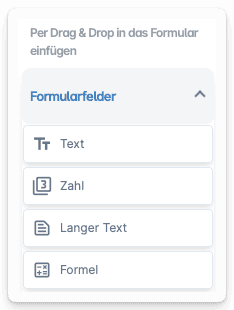
Um Formularfelder zu Ihrem Formular hinzuzufügen, verwenden Sie die intuitive Drag-and-Drop-Funktion.
Seitenleiste öffnen
Klicken Sie auf den + Button im Formular-Element, um die Seitenleiste mit allen verfügbaren Formularfeldern zu öffnen.
Feld auswählen und platzieren
Ziehen Sie das gewünschte Formularfeld aus der Seitenleiste direkt in Ihr Formular. Sie können die Reihenfolge der Felder jederzeit durch erneutes Ziehen anpassen.
Feld konfigurieren
Klicken Sie auf das eingefügte Feld, um dessen Eigenschaften in der rechten Seitenleiste zu bearbeiten.
FOTO
Bedingte Sichtbarkeit
Alle Formularfelder unterstützen bedingte Sichtbarkeit. Mit dieser Funktion können Sie Felder dynamisch ein- oder ausblenden, abhängig von den Werten anderer Felder.
Funktionsweise
Die Sichtbarkeitsregeln werden in Echtzeit ausgewertet. Sobald die Bedingung erfüllt ist, wird das Feld automatisch ausgeblendet oder eingeblendet.
Sichtbarkeit konfigurieren
Die Konfiguration der bedingten Sichtbarkeit erfolgt in drei Schritten:
- Ausblenden, wenn der Wert aus Feld – Wählen Sie das Referenzfeld aus, dessen Wert geprüft werden soll
- Bedingung wählen – Definieren Sie die Prüfbedingung:
- ist leer – Feld hat keinen Wert
- ist nicht leer – Feld hat einen Wert
- gleich – Feld entspricht genau dem Vergleichswert
- nicht gleich – Feld entspricht nicht dem Vergleichswert
- enthält – Feld enthält den Vergleichswert
- folgender Wert – Geben Sie den Vergleichswert ein (bei Bedingungen mit Wertvergleich)
Verfügbare Feldtypen
Flow360 bietet eine umfassende Auswahl an Feldtypen für jeden Anwendungsfall.
Feldtypen im Überblick
Die folgende Tabelle gibt Ihnen einen schnellen Überblick über die Anwendungsfälle der verschiedenen Feldtypen:
| Feldtyp | Verwendungszweck | Besondere Merkmale |
|---|---|---|
| Text | Kurze Texteingaben | Reguläre Ausdrücke, Längenbegrenzung |
| Zahl | Numerische Werte | Dezimalstellen, Min/Max-Werte |
| Langer Text | Mehrzeilige Texte | Konfigurierbare Zeilenzahl |
| Formel | Automatische Berechnungen | Referenziert andere Felder |
| HTML | Formatierte Inhalte | Bilder, Videos, Links |
| Notiz | Statische Hinweise | Nicht editierbar |
| Überschrift | Strukturierung | Visuelle Gliederung |
| E-Mail-Adressen | Automatische Validierung | |
| Telefon | Telefonnummern | Format-Validierung |
| Währung | Geldbeträge | Währungsauswahl, Formatierung |
| Link | URLs | URL-Validierung |
Best Practices
Tipps für benutzerfreundliche Formulare
Aussagekräftige Bezeichnungen
Verwenden Sie klare, verständliche Namen für Ihre Felder. "Geburtsdatum" statt "Datum 1".
Hilfreiche Beschreibungen
Nutzen Sie das Beschreibungsfeld, um Unklarheiten zu vermeiden und Erwartungen zu kommunizieren.
Sinnvolle Platzhalter
Zeigen Sie Beispiele im Platzhalter-Feld: "max.mustermann@beispiel.de" statt "E-Mail eingeben".
Bedingte Sichtbarkeit nutzen
Blenden Sie irrelevante Felder aus, um Formulare übersichtlich zu halten und die User Experience zu verbessern.
Validierung einsetzen
Nutzen Sie Format-Validierung und Längenbegrenzungen, um Datenkonsistenz sicherzustellen.
Felder gruppieren
Verwenden Sie Überschriften, um zusammengehörige Felder zu gruppieren und die Orientierung zu erleichtern.
Pflichtfelder markieren
Setzen Sie nur wirklich notwendige Felder als erforderlich, um die Abbruchrate zu minimieren.